VLC for Android
- 3.5
- 評価
- 500.00M
- インストール数
- Free
- 価格

 分析者 App-foxy
スマートフォンで動画や音楽を気軽に再生したいなら、VLC for Androidはかなり頼れる選択肢です。私が使ってまず感じたのは、特定の配信サービスやメーカーのライブラリに縛られず、自分で保存したメディアをまとめて扱える自由さでした。見た目は派手ではありませんが、再生アプリとしての基本がしっかりしていて、対応形式の広さを重視する人には今でも魅力があります。
一方で、誰にでも快適なアプリというわけではありません。音楽配信サービスのような丁寧なおすすめ機能や、動画サブスクリプションアプリのような洗練された作品案内を期待すると、少し無骨に感じます。私の結論を先に言えば、手元の動画と音楽を自分の方法で再生したい人に向く、実用性優先のプレーヤーです。
VLC for Androidを実際に使って分かったこと
VLC for Androidは、手元の動画や音楽を再生する道具として何が必要か、そして配信アプリや端末標準のプレーヤーとどう使い分けるかを、私の視点で整理します。特に、保存場所を少し整えるだけで毎日の探しやすさが変わる点に注目しました。次は、再生アプリを選ぶときに見落としやすい判断基準から考えていきます。
こちらもおすすめ

 LINEマンガ
を読みっぱなしにしない、本棚と無料話で続ける読書術
無料話を追うだけではもったいない。待てば無料の仕組み、読書履歴、本棚をつなげて、読みたい作品を迷わず楽しむための実践ガイド。課金の判断や通知との付き合い方も率直に解説します。

 LINE(ライン) - 通話・メールアプリ
LINEはなぜ使われ続けるのか 日常に根づく便利さと広がる負担
メッセージ、通話、決済、公式アカウント。LINEが日々の用事に入り込むほど、使い続ける理由と手放しにくさは同じ場所から生まれてくる。勢いの背景を利用者目線で読み解く。

 UNO!™
UNO!™の「最後の一枚」が生む緊張感。短い対戦を何度も回したくなる理由
数字や色を合わせるだけの遊びに、宣言の一瞬と反撃の余地をどう組み込んだのか。UNO!™のオンライン対戦を、手札の駆け引きから見つめる。勝負を急がせる面白さと、運に左右される物足りなさも率直に掘り下げます。

 Uber Eats(ウーバーイーツ) 出前/フードデリバリー
Uber Eatsは注文後のトラブルにどこまで頼れるか
注文の速さだけでは測れないフードデリバリーの実力。設定のつまずき、変更の取り消し、通信切れ、配達状況の曖昧さまで、失敗時に何が頼れて何が読めないのかを見極めます。

 ブロックブラスト (Block Blast)
ブロックブラストはなぜ止められないのか 流行を支える手軽さと飽きの壁
短い一手、目に見える連鎖、自己ベストへの執着。ブロックブラストが人づてに広がる理由を、遊びの手触りと流行の寿命の両面から見極める。単純さの裏にある中毒性と、飽きが訪れる条件も率直に掘り下げます。

 Meteored - 天気や台風の天気予報アプリ
Meteoredは14日先の予報をどう読ませるか 便利さと迷いやすさを検証
今日の空模様から14日先まで、予報の幅をどう見せ、次の行動へつなげるのか。Meteoredの画面をたどり、情報の優先順位と迷いやすさを確かめます。長期予報の便利さだけでは測れない、日々使う道具としての設計を批評します。
ニュースデスクの関連記事
ニュースをすべて見る


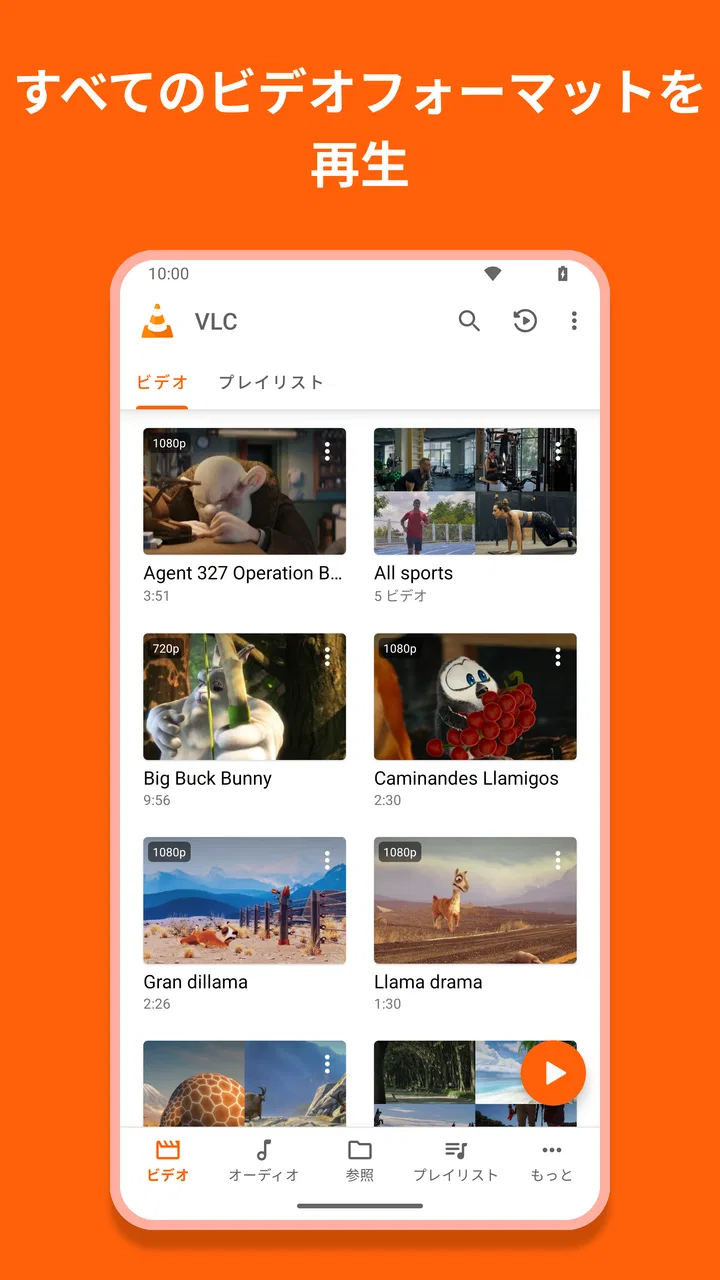
最初に見えるのは、整理よりも再生を優先した設計
このアプリは動画プレーヤー&エディタのカテゴリーに入りますが、私の使い方では中心になるのは編集より再生です。端末内の動画や音楽を探し、必要なものをすぐ開くという流れが分かりやすく、ファイルを細かく管理したい人にも、保存場所をあまり意識せず見たい人にも対応しやすい作りです。
開発元はVideolabsで、無料で利用できます。年齢区分は3歳以上となっているため、家庭の端末に入れるメディアプレーヤーとしても扱いやすい部類です。公開日は2015年2月4日で、長く使われてきたアプリらしく、短期間だけ注目されたプレーヤーとは違う安心感があります。
利用規模も大きく、インストール数は5億以上に達しています。平均評価は3.4で、評価数は約200万件です。この数字だけで使い心地を決めるべきではありませんが、端末やファイルの種類が違う多くの人に試されてきたアプリだと分かります。
動画再生で助かる場面
私が便利だと思ったのは、撮影した動画、保存した映像、パソコンなどから移したファイルを、同じアプリで扱えることです。標準の動画アプリでは表示されなかったファイルでも、VLC for Androidなら再生候補として確認しやすくなります。旅行中に通信を使わず動画を見る、仕事で受け取った映像を確認する、家族から共有されたファイルを開くといった場面で特に役立ちます。
再生中の操作も、単に再生と停止だけに限定されません。画面を見ながら再生位置を調整したり、音量や明るさを操作したりできるため、片手で短い動画を確認する用途にも向いています。細かな操作をすべて覚えなくても基本機能は使えますが、設定を掘り下げると、自分の見方に合わせて調整できる余地があります。
たとえば、外出前に端末へ入れた講義動画を確認する場合、私はまず一覧から目的のファイルを探し、再生位置を少し戻しながら聞き直します。配信アプリのようにログインや作品検索を挟まないので、ファイル名が分かっていれば目的の映像に早く到達できます。これは地味ですが、毎日使うほど差が出る部分です。
音楽プレーヤーとしての自由さ
音楽用途では、配信カタログから曲を探すのではなく、端末にある音源を聴くためのアプリとして考えると分かりやすいです。アルバム単位で聴きたい人、手元の音源をまとめて再生したい人、動画と音楽を一つのプレーヤーに集約したい人には便利です。
私は、動画を見るために使ったあと、そのまま音楽ファイルへ移れる点を気に入っています。アプリを何度も切り替える必要がなく、保存済みの音源を再生するだけなら操作は軽快です。外部サービスの契約状況に左右されず、自分で管理している音源を聴けることも大きな利点です。
ただし、音楽アプリとしての魅力は、音楽をどのように管理しているかで変わります。曲名やアーティスト情報が整っていないファイルを大量に保存していると、一覧が分かりにくくなることがあります。VLCに任せる前に、ファイル名やフォルダーをある程度整理しておくと、使いやすさがかなり変わります。
少し踏み込んだ使い方で価値が上がる
このアプリは、初期状態のまま再生するだけでも使えますが、設定を確認することで自分向けの環境を作れます。私がおすすめしたいのは、まず動画と音楽の表示方法を見直し、よく使う場所やファイルを探しやすくすることです。すべての設定を一度に変更する必要はありません。普段困っている部分だけを調整する方が、操作を覚えやすいです。
もう一つの実用的なコツは、動画を再生する前に端末の保存場所を整理することです。VLCは多くのファイルを扱える反面、保存場所が散らかっていると一覧から目的のものを探す時間が増えます。旅行用、仕事用、家族用のようにフォルダーを分けておけば、対応形式の広さを活かしながら、探す手間を抑えられます。
字幕付きの映像を見る人にも、一般的な動画アプリより試す価値があります。字幕ファイルと動画の置き方が整理されていれば、語学学習や海外映像の確認に使いやすくなります。私は、短い場面を繰り返し確認したいときに、配信サービスよりもローカル再生の方が自分のペースを作りやすいと感じました。
また、動画の音声だけを落ち着いて確認したい場面にも向いています。会議の記録や授業の映像を見返すとき、映像を眺め続けるより音声を中心に進めたいことがあります。VLC for Androidをそのような確認用プレーヤーとして使うと、娯楽だけでなく、個人的な学習や作業にも応用できます。
便利さの裏側にある無骨さ
正直に言うと、画面の分かりやすさでは、端末標準のプレーヤーや大手配信アプリに負ける場面があります。標準アプリは端末との統合が自然で、撮影した動画をすぐ見つけやすいことがあります。配信アプリは作品画像やジャンル案内が整っていて、何を見るか決めていないときに便利です。
それに対してVLCは、自分のファイルを自分で扱うための道具という印象が強いです。ファイル名が分かりにくい、保存場所が複雑、音楽情報が整理されていないという状態では、最初に戸惑う可能性があります。初心者でも使えますが、何も整理せずに大量のメディアを入れた場合、アプリの問題というより自分のライブラリ管理が使い勝手を左右します。
操作の自由度が高いぶん、設定項目を見て迷うこともあります。私は、最初から音質や表示に関する項目を全部触るのではなく、再生、検索、音量、字幕など、必要な機能から試すようにしました。この順番なら、細かな設定に圧倒されにくく、標準的なプレーヤーから移行する人でも慣れやすいです。
さらに、配信アプリのようなおすすめ表示を期待する人には物足りません。VLCは「次に何を見るか」を提案するアプリではなく、「自分が持っているものをどう再生するか」を解決するアプリです。ここを取り違えると、インストール後に期待外れだと感じるでしょう。
日常での具体的な使い分け
私なら、スマートフォンに保存した動画を確認するときはVLCを使い、作品を探すときは配信サービスを使い、端末で撮った短い動画をすぐ共有するときは標準アプリを使います。この三つを同じ基準で比べるのではなく、目的ごとに役割を分けると、VLCの良さが見えやすくなります。
たとえば、出張中にネット接続が安定しないとき、あらかじめ保存した資料映像を再生する用途ではVLCが便利です。再生したいファイルが決まっているため、作品のおすすめやオンライン検索は必要ありません。逆に、帰宅後に新しい映画を探したいなら、作品情報や視聴履歴が整った配信アプリの方が快適です。
音楽でも同じです。自分で保存した音源を聴くならVLC、知らないアーティストを探すなら音楽配信サービス、端末で撮った映像を整理するなら標準ギャラリーという使い分けが自然です。VLC一つですべてを置き換えようとせず、ローカルメディアの担当として考えるのが、私のおすすめです。
誰に向いていて、誰には合わないか
このアプリを特におすすめしたいのは、端末内の動画や音楽を自分で管理している人です。パソコンからファイルを移す人、通信量を抑えて保存済みの映像を見る人、複数の種類のメディアを一つのプレーヤーで扱いたい人なら、導入する意味があります。無料で試せるため、今のプレーヤーで再生できないファイルがある人も候補にしやすいです。
字幕を使った学習、講義や会議の記録確認、旅行中のオフライン視聴など、目的がはっきりしている人にも向いています。私自身、動画を「楽しむ」だけでなく「確認する」場面で、このアプリの実用性を強く感じました。再生に必要な機能へ直接アクセスできることが、日常の小さなストレスを減らします。
反対に、動画や音楽をほとんどストリーミングで楽しみ、端末にファイルを保存しない人には優先度が低いです。おすすめ作品を眺めたい人、家族が迷わず使えるほど単純な画面を求める人、ライブラリを自動で美しく整えてほしい人は、別のアプリの方が満足しやすいでしょう。
また、ファイル管理そのものが苦手な人は、導入前に保存場所を整理する覚悟が必要です。VLCが再生できる可能性を広げてくれても、ファイル名やフォルダー構成まで自動的に理想の状態へ整えてくれるわけではありません。ここを面倒に感じるなら、端末標準のアプリを使い続ける方が気楽です。
使い始めに知っておきたい確認ポイント
初回起動後は、まず動画と音楽が正しく一覧に表示されるかを確認するのがおすすめです。見つからないファイルがある場合は、保存場所やフォルダー構成を見直します。アプリを何度も再インストールするより、メディアがどこに保存されているかを確認した方が、原因を切り分けやすいです。
次に、短い動画を一本再生して、音量、画面操作、字幕の見え方を試します。長い映画や重要な資料でいきなり試すより、問題が起きてもやり直しやすいからです。自分がよく使う操作だけを覚えれば十分で、設定項目をすべて理解する必要はありません。
音楽目的なら、数曲だけでプレイリストや一覧の見え方を確認してから、ライブラリ全体を移すと安心です。大量のファイルを一度に登録すると、探しにくさの原因が分かりづらくなります。少しずつ整えれば、VLCの自由さを保ったまま、日常的に使いやすい環境を作れます。
長く使う前提で見た評価
VLC for Androidの価値は、派手な新機能よりも、手元のメディアを再生し続けられる柔軟さにあります。無料で使えることも大きいですが、私が評価したいのは、動画と音楽をサービスの枠から切り離して扱える点です。端末を買い替えたり、利用する配信サービスを変えたりしても、保存しているファイルを再生するという目的は変わりません。
もちろん、平均評価が3.4であることからも、すべての端末や使い方で同じ満足度になるとは考えにくいです。ファイルの種類、端末の環境、ライブラリの整理状態によって体験は変わります。私は、評価の数字だけを見て判断するより、自分が困っているのが「再生できないこと」なのか、「作品を探しにくいこと」なのかを先に考えるべきだと思います。
前者なら、このアプリは有力候補です。後者なら、配信サービスや端末標準アプリの方が合う可能性があります。VLCは万能なエンターテインメントサービスではなく、ローカルメディアを扱うための専門的な道具です。その役割を理解して選べば、評価以上に便利だと感じる人もいるはずです。
私の最終的なおすすめ
私にとってVLC for Androidは、見た目の華やかさではなく、再生の自由さで選ぶアプリです。動画や音楽を自分で保存し、ファイルの場所をある程度管理できるなら、無料で試す価値は十分にあります。特に、標準プレーヤーで開けないメディア、字幕付きの映像、オフラインで確認したい資料を扱う人には、頼れる一つになります。
ただし、作品のおすすめ、華やかなライブラリ、完全に自動化された整理を求めるなら、別の選択肢を検討した方がよいでしょう。私はこのアプリを、すべての動画・音楽アプリの代わりではなく、端末内のメディアを確実に再生するための相棒としてすすめます。
結局のところ、VLC for Androidは「何を見せてくれるか」より「自分が持っているものをどう扱えるか」を重視する人向けです。保存済みのファイルをよく使うなら、最初にフォルダーを整え、基本操作から試してみてください。そのひと手間を惜しまなければ、長く使える実用的なプレーヤーだと私は感じました。
VLC for Androidに関するよくある質問
01VLC for Androidは無料で使用できますか?
はい、VLC for Androidは完全に無料で使用できます。このアプリはオープンソースであり、広告や課金が一切ありません。すべての機能を制限なく利用できるため、ユーザーは安心してダウンロードして使用することができます。
02VLC for Androidはどのようなファイル形式をサポートしていますか?
VLC for Androidは非常に多くのファイル形式をサポートしています。一般的な動画形式(MP4、AVI、MKVなど)から音声形式(MP3、FLAC、AACなど)まで、ほぼすべてのメディアファイルを再生することができます。これにより、ユーザーは形式を気にせずメディアを楽しむことができます。
03VLC for Androidでストリーミング再生は可能ですか?
はい、VLC for Androidはネットワークストリーミングに対応しています。HTTP、RTSP、MMSなどのプロトコルを使用してオンラインコンテンツを再生できます。また、URLを入力することで、インターネット上の動画や音楽を直接ストリーミング再生することができます。
04VLC for Androidは字幕のサポートがありますか?
はい、VLC for Androidは字幕のサポートが充実しています。SRT、SSA、ASSなどの一般的な字幕形式に対応しており、ファイルと動画を同期させて使用できます。さらに、字幕のフォントやサイズ、色をカスタマイズすることも可能です。
05VLC for Androidはどのようなデバイスで動作しますか?
VLC for Androidは、Android 4.2以上のバージョンを搭載したほとんどのデバイスで動作します。スマートフォン、タブレット、さらにはAndroid TVでも利用可能です。多くのデバイスでの互換性を確保しているため、幅広いユーザーが利用できます。
メリット
- 多形式対応で動画再生がスムーズ
- オフラインでメディア再生可能
- 広告なしで快適な使用感
- 無料で全機能が利用可能
- カスタマイズ可能なインターフェース
デメリット
- 一部のデバイスでバグが発生
- 初心者には設定が複雑
- 最新の更新が不安定な場合あり
- 一部形式のサポートが不完全
- ネットワークストリーミングが遅いことも

VLC for Android
ギャラリー